Self-Service Stornierungen
Activities Partner Central (LXPC) bietet jetzt eine self-service Stornierungsfunktion, mit der Sie Reisenden, die nicht an Ihrem Produkt oder Ihrer Aktivität teilnehmen können, direkt eine Rückerstattung gewähren können.
- Nehmen Sie direkten Kontakt mit dem Reisenden auf und
- Bieten Sie, wenn möglich, eine alternative Lösung an, um eine Stornierung zu verhindern
- Informieren Sie den Reisenden im Voraus über die Stornierung, um negative Erfahrungen zu vermeiden.
- Ergreifen Sie alle notwendigen Maßnahmen in Ihrem System, um den Status der Bestellung zu ändern und Zahlungserwartungen zu verhindern.
- Wenn Sie den Reisenden nur teilweise erstatten müssen, kann dies nicht in LXPC bearbeitet werden und muss über das Kontaktformular an den Partner-Support übermittelt werden.
Wenn Sie sich mit dem Reisenden in Verbindung gesetzt haben und dieser keine alternative Lösung akzeptiert, wenden Sie sich an LXPC, um die Stornierung zu bearbeiten.
Step-by-Step Anweisungen
- Bei LXPC anmelden
- Wählen Sie gegebenenfalls die richtige Filiale oder gehen Sie nach der Anmeldung direkt zum nächsten Schritt
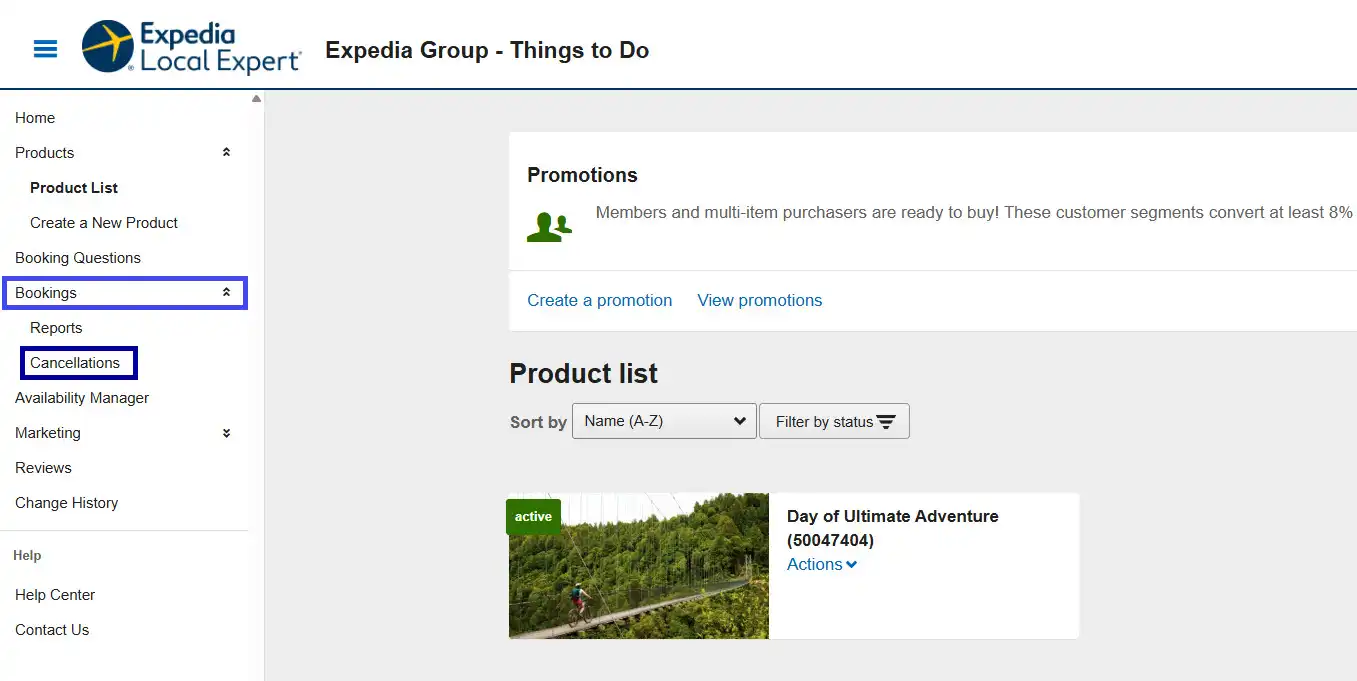
- Wählen Sie in der linken Navigationsleiste Buchungen > Stornierungen
- Suchen Sie nach den gewünschten Kriterien. Eine Anleitung, welche Kriterien für Ihre Bedürfnisse am besten geeignet sind, finden Sie im Abschnitt "Suchkriterien" weiter unten.
- Sobald Sie Ihre Suchkriterien eingegeben haben, klicken Sie auf "Suchen", um Ihre Ergebnisse zu erhalten.
Wenn Sie die Meldung erhalten: "Für diese Suche wurden leider keine Ergebnisse gefunden. Bitte versuchen Sie, die Suchparameter anzupassen.", stellen Sie sicher, dass Sie Ihre Suchkriterien erneut überprüfen, bevor Sie eskalieren.
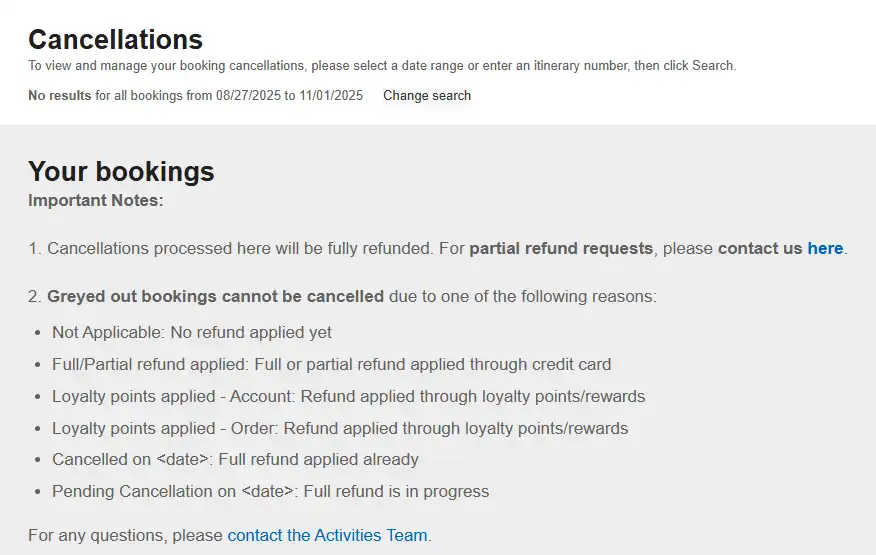
Wenn alles korrekt ist, überprüfen Sie den Buchungsstatus, da die Buchung möglicherweise bereits storniert wurde. Alle Erstattungsstatus sind unten aufgeführt:
Wenn keiner der oben genannten Punkte zutrifft, wenden Sie sich bitte an das Partner Support Team, um Hilfe zu erhalten
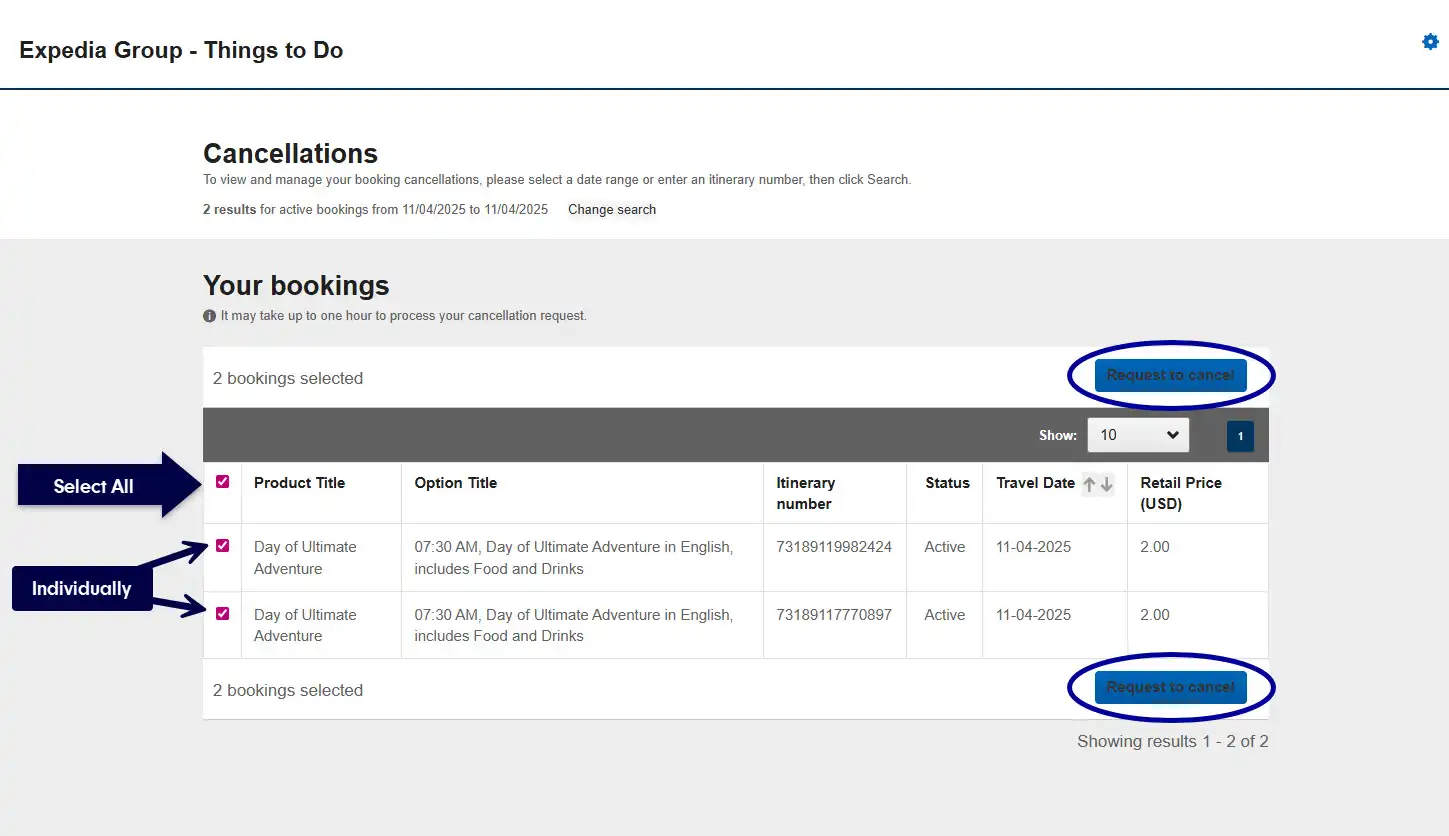
- Die Ergebnisse werden wie folgt angezeigt:
- Produkttitel: Name Ihres Produkts
- Option Titel: Name des Angebots, das der Reisende ausgewählt hat
- Reiseroute Nummer: EG 14-stellige Reiseroutennummer
- Verkaufs-ID: Eindeutiger Identifikator
- Erstattungsstatus: Hier wird der Status der Erstattung angezeigt. Die Gründe für den Status sind unter dem Abschnitt "Wichtige Hinweise" Ihrer Buchungen aufgeführt (siehe Abbildung oben).
- Reisedatum: Mit der Buchung verbundenes Reisedatum
- Verkaufspreis (USD): Betrag, für den der Reisende gebucht hat
- Sobald Sie die richtigen Reiserouten zum Stornieren identifiziert haben, aktivieren Sie das Kontrollkästchen der betroffenen Buchungen und klicken Sie auf "Stornierung beantragen".
- Um mehrere Reiserouten auszuwählen, markieren Sie die Kästchen der betroffenen Buchungen.
- Wenn ALLE in Ihren Suchergebnissen gestrichen werden sollen, klicken Sie auf das Kästchen in der Kopfzeile, um alle auszuwählen
- Es wird ein Fenster "Stornierung beantragen" pop-up angezeigt, in dem Sie einen Grund für die Stornierung auswählen müssen:
- Flex-Police - Höhere Gewalt, die eine Einlösung verhindert
- Wetterbedingungen - Non-Operational aufgrund des Wetters
- Verfügbarkeitsproblem - Überbucht, maximale Kapazität erreicht, technische Probleme, die den Service verhindern
- Mindestkapazität nicht erreicht - Nicht genügend Reisende für die Aktivität
- Stellen Sie sicher, dass Sie unter Richtlinien und Einlösung für dieses Produkt das Häkchen bei "Das Produkt kann storniert oder verschoben werden, wenn die Mindestgruppengröße nicht erreicht wird" setzen, um die Erwartungen der Reisenden vor der Buchung zu erfüllen.
- Buchungsbestätigung nicht erhalten/verspätet - Fehlende Buchung und keine kurzfristige Unterbringung
- Unvollständige Buchungsdetails - Es fehlen die notwendigen Angaben zum Reisenden, um den Service zu erbringen, und es wurden mehrere Versuche mit dem Reisenden unternommen, die fehlenden Informationen zu beschaffen.
- Driver No Show - Der Fahrer ist nicht rechtzeitig zum erwarteten pick-up Punkt gekommen.
- Geschäftsaufgabe - Produkt auf unbestimmte Zeit nicht mehr in Betrieb
- Kundenwunsch - Wenn der Reisende Sie direkt kontaktiert und Sie zustimmen (unabhängig von Ihren Stornierungsbedingungen)
- Andere - Geben Sie hier jeden anderen Grund an, der nicht zu den oben genannten Szenarien passt.
- Sie müssen das Kästchen "Mir ist bekannt, dass die Stornierung dieser Buchung für [Verkaufsbetrag] nicht rückgängig gemacht werden kann, und ich stimme der Erstattung der mit der Buchung verbundenen Beträge zu." ankreuzen.
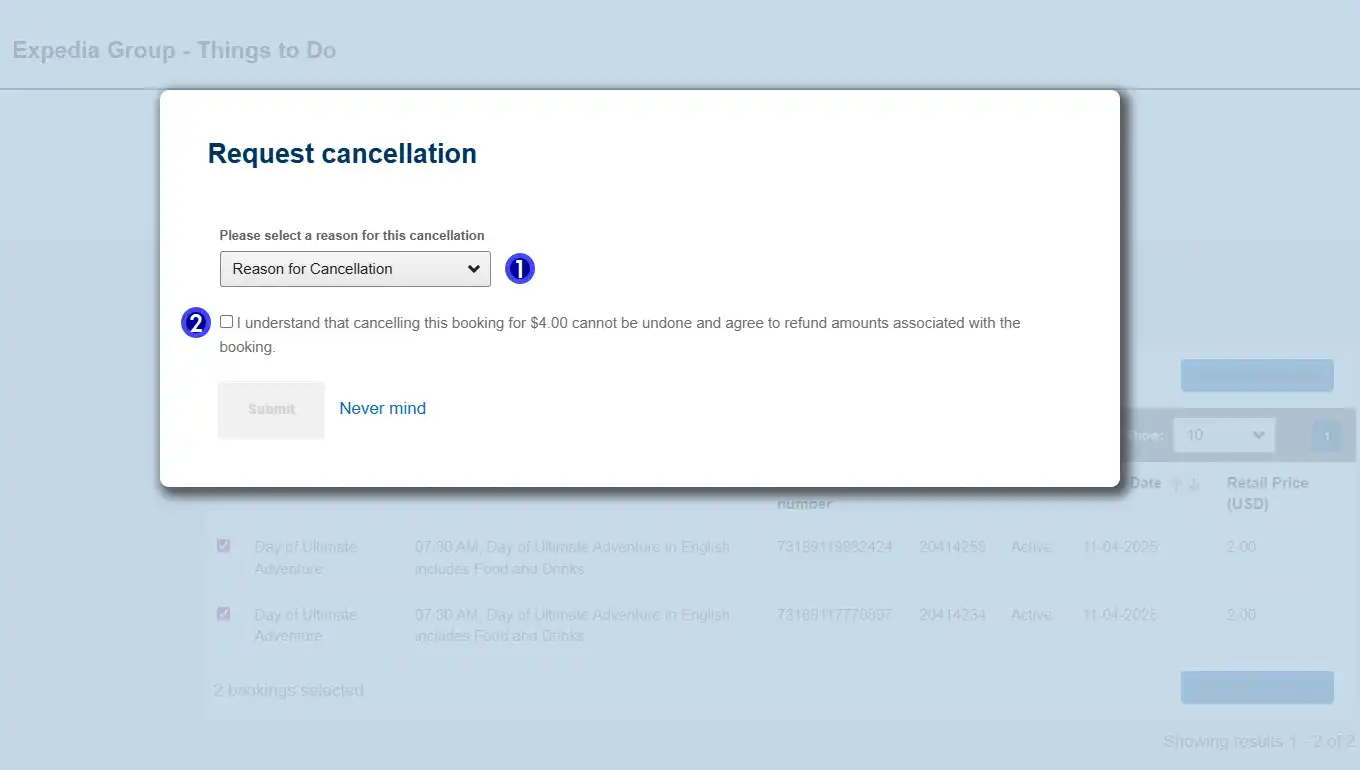
- Klicken Sie auf „Senden“.
Erstattungsergebnisse
- Wenn die Stornierungen erfolgreich waren, erhalten Sie die folgende Erfolgsmeldung:
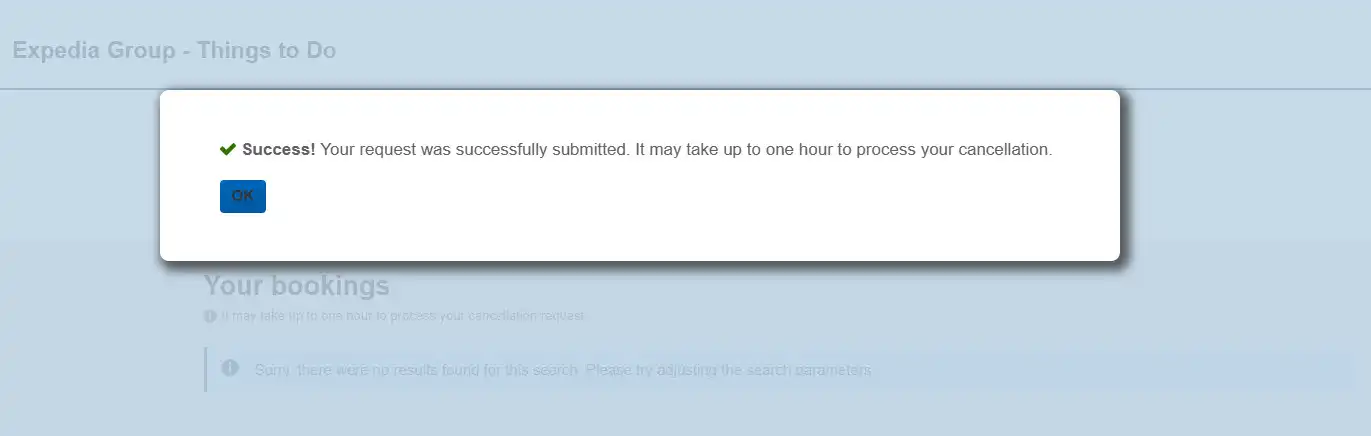
Der erfolgreiche Stornierungsstatus der Buchungen wird entweder als "Pending cancellation" oder "Cancelled" angezeigt.
Glückwunsch! Sie haben einen Reisenden erfolgreich entschädigt und eine rasche Lösung gefunden.
Unterstützung von Suchkriterien
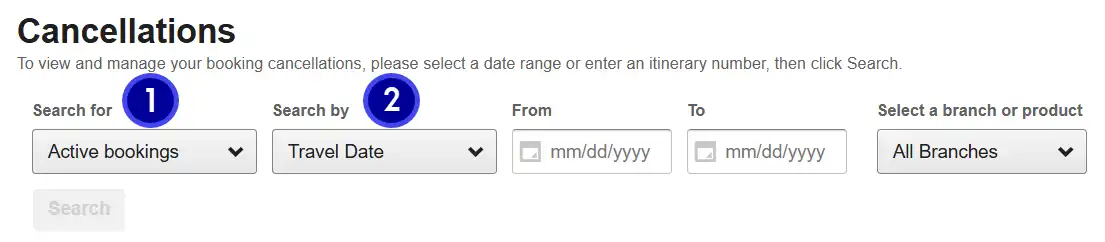
- Suche nach (1)
- Aktiv = nur Non-cancelled Buchungen
- Alle Buchungen = Alle stornierten + aktiven Buchungen
- Stornierte Buchungen = Nur stornierte Buchungen
- Suche nach (2)
- Reisedatum - Verwenden Sie diese Option, wenn Ihre Aktivität non-operational für einen ganzen Tag, mehrere Tage oder mehr als einen Reiseplan storniert werden soll.
- Von Datum - Erstes Datum des Seins non-operational
- Enddatum - Letztes Datum unter non-operational (kann dasselbe Datum sein)
- Wählen Sie eine Branche oder ein Produkt aus - Wählen Sie eine bestimmte Branche oder ein Produkt aus, um Ihre Suchergebnisse zu minimieren. Andernfalls, wenn es sich um größere Schließungen handelt, lassen Sie "Alle Filialen" stehen.
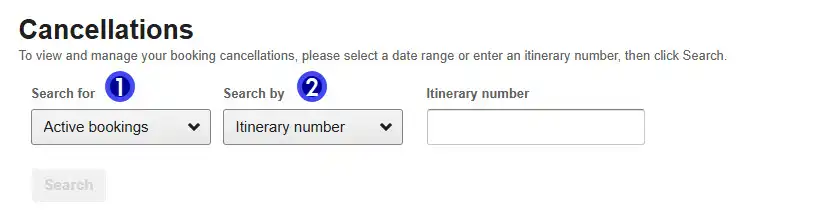
- Reiseroute - Verwenden Sie diese Option, wenn Sie jeweils nur eine Reiseroute stornieren möchten.
- Reiseroutennummer - Geben Sie die EG-Reiseroutennummer ein, die 14 Ziffern lang ist und normalerweise mit einer "7" beginnt.
- Beispiel: 73166506831885
- Reiseroutennummer - Geben Sie die EG-Reiseroutennummer ein, die 14 Ziffern lang ist und normalerweise mit einer "7" beginnt.
- Reisedatum - Verwenden Sie diese Option, wenn Ihre Aktivität non-operational für einen ganzen Tag, mehrere Tage oder mehr als einen Reiseplan storniert werden soll.