
測試
在將您的附加模組部署至測試或生產伺服器之前,請務必驗證其各項元件。
步驟 1:驗證最終的請求 URL
首先,請將https: 協定加入最終的請求網址中,如下所示:
https://xsell.expedia.com/xsell-pwa.js?partnerId=affiliate_prod_test&outboundEndDateTime=2024-08-29T05%3A54%3A02&destinationTLA=LAS&bookingStatus=confirmed&signature=rXVm0wUD5V5L3rHZejI_GHczGd8
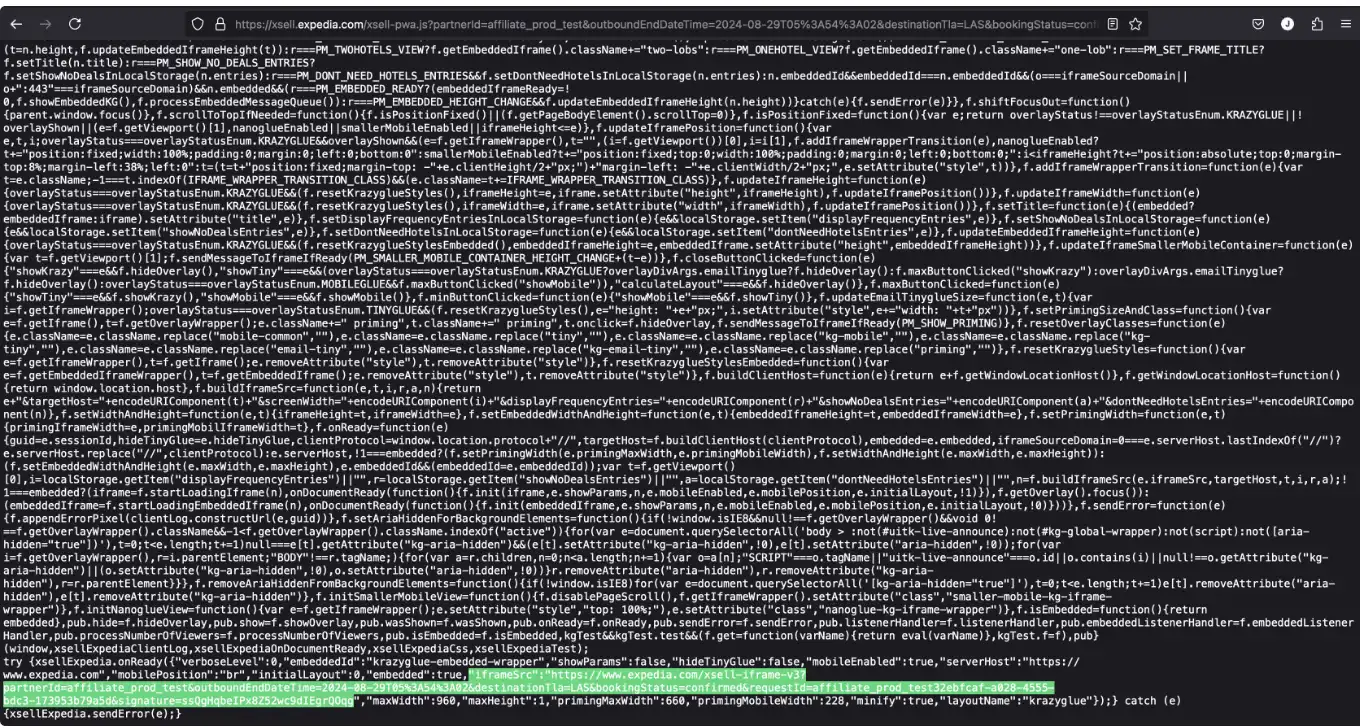
接著,在瀏覽器中載入該網址。您應該會看到 200 狀態碼。回應中將包含如下所示的 JavaScript:
步驟 2:驗證 iframe 的網址
從 JavaScript 的回應中複製iframeSrc 的 URL (端點xsell-iframe-v3)。例如:
https://www.expedia.com/xsell-iframe-v3?partnerId=affiliate_prod_test&outboundEndDateTime=2024-08-29T05%3A54%3A02&destinationTLA=LAS&bookingStatus=confirmed&requestId=affiliate_prod_test32ebfcaf-a028-4555-bdc3-173953b79a5d&signature=ssQgHqbeIPx8Z52wc9dIEgrQOqg
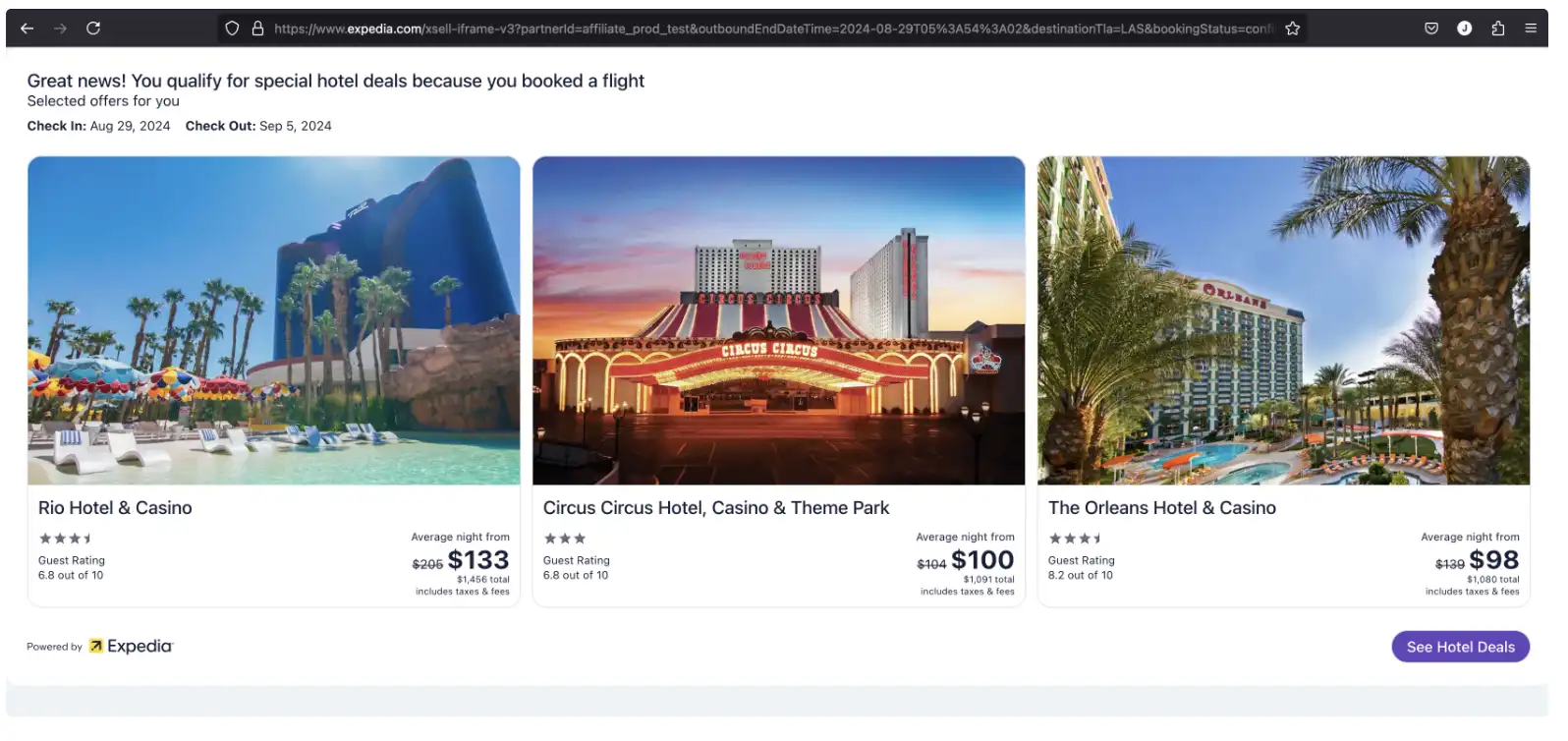
您可以在瀏覽器中載入iframeSrc 這個網址,以驗證附加模組是否正常運作。
步驟 3:驗證結果 post-deployment
模組部署完成後,您應確認其運作是否符合預期。
- 導航至已整合「附件模組」的頁面。
- 右鍵點擊並選擇「檢視」,以開啟開發者工具。
- 在開發者工具面板中,切換至「網路」分頁。
- 在開啟「網路」分頁的狀態下重新載入頁面。
- 在更新後的「網路」分頁中,請檢查包含
xsell-pwa.js(這是最終的請求網址)的網址,以及xsell-ifram-v3. 如果附加模組已成功載入至該頁面,這些 URL 應顯示 200 的成功狀態碼。
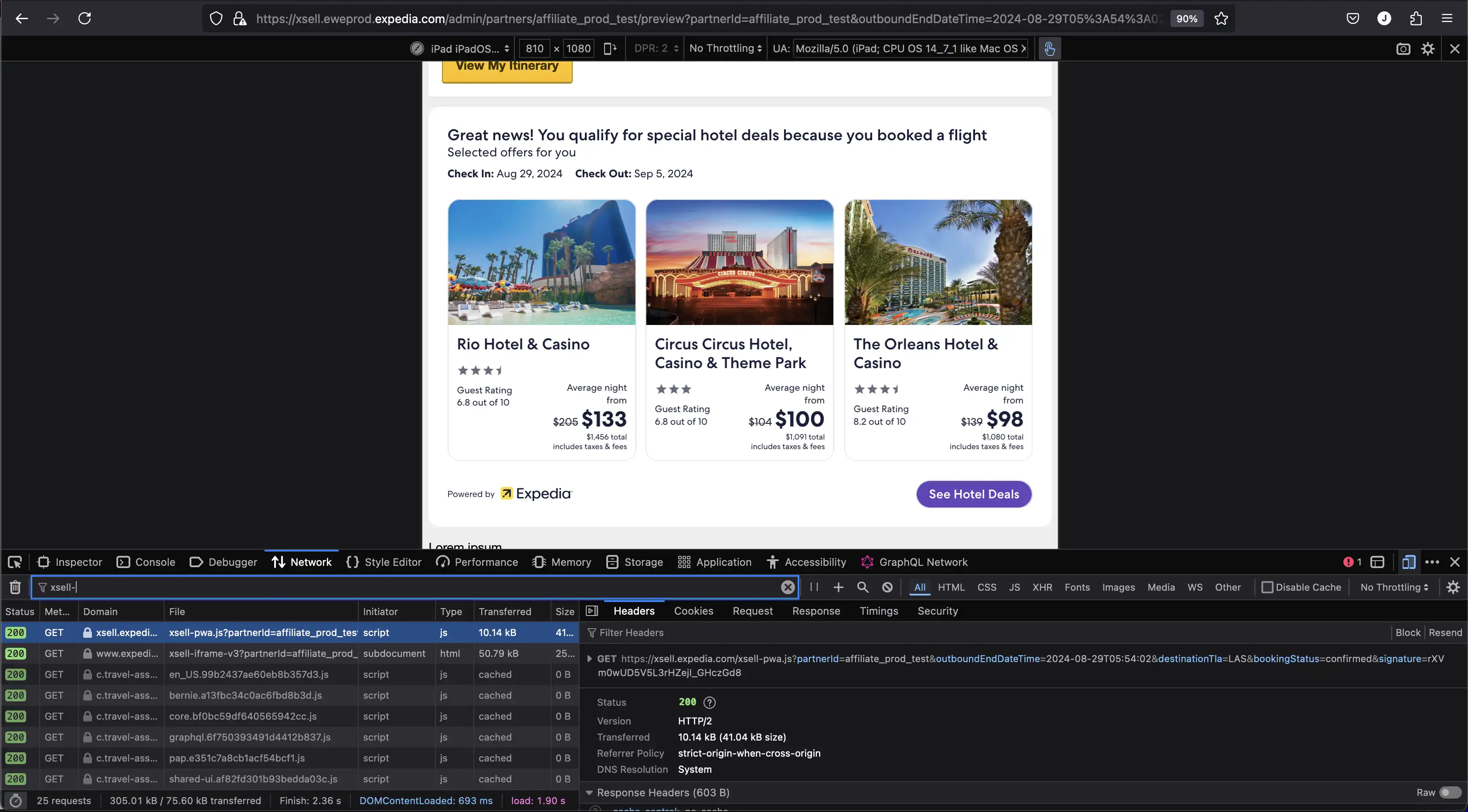
注意:您也可以分別複製並貼上這些網址,並在瀏覽器中開啟它們,以驗證附加模組。
我們建議您針對所使用的每個業務線 (LOB),分別建立測試案例清單及預期結果清單,以確保所有用例皆能正常運作。
範例:飯店附加模組測試案例
| 測試案例 | 預期結果 |
|---|---|
| 驗證附加模組的顯示效果 | 顯示已設定的畫面 (嵌入式或疊加式) |
| 驗證標頭 | 顯示已設定的標頭 |
| 驗證子標題 | 顯示已設定的子標題 |
| 驗證 LOB 的順序 | 已設定的 LOB 會依照預期的順序顯示 |
| 驗證按鈕顏色 | 顯示已設定的按鈕顏色 |
| 驗證通往目的地地點的深度連結、出發與結束日期,以及旅客人數 | 深度連結會根據預期的目的地、日期及旅客人數提供相應內容 |
| 驗證追蹤 | 模組顯示及 click-tracking 指標均會被追蹤 |
遇到問題了嗎?
如果您在載入附件模組時遇到困難,且已按照上述所有步驟操作,請參閱我們的常見問題解答頁面,以獲取疑難排解建議。如果之後您仍然遇到問題,請將最終的請求網址提供給您的 Expedia 專案經理,以便進行調查。