
Pruebas
Antes de implementar tu módulo adjunto en el servidor de pruebas o en el de producción, asegúrate de comprobar todos sus elementos.
Paso 1: Comprueba la URL de la solicitud final
Primero, añade el protocolo https: a la URL de la solicitud final, así:
https://xsell.expedia.com/xsell-pwa.js?partnerId=affiliate_prod_test&outboundEndDateTime=2024-08-29T05%3A54%3A02&destinationTLA=LAS&bookingStatus=confirmed&signature=rXVm0wUD5V5L3rHZejI_GHczGd8
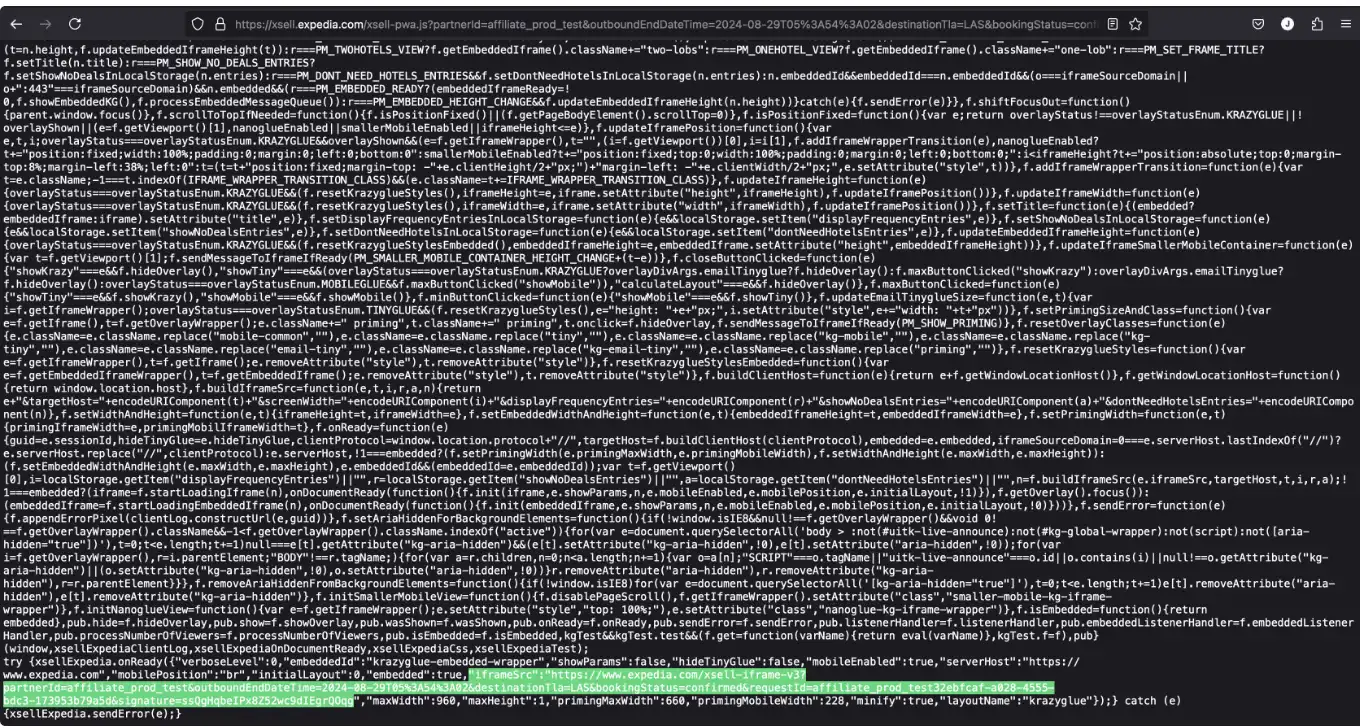
A continuación, abre la URL en un navegador. Deberías ver un código de estado 200. La respuesta incluirá código JavaScript, tal y como se muestra a continuación:
Paso 2: Comprueba la URL del iframe
Copia la URL de iframeSrc (punto final xsell-iframe-v3) de la respuesta de JavaScript. Por ejemplo:
https://www.expedia.com/xsell-iframe-v3?partnerId=affiliate_prod_test&outboundEndDateTime=2024-08-29T05%3A54%3A02&destinationTLA=LAS&bookingStatus=confirmed&requestId=affiliate_prod_test32ebfcaf-a028-4555-bdc3-173953b79a5d&signature=ssQgHqbeIPx8Z52wc9dIEgrQOqg
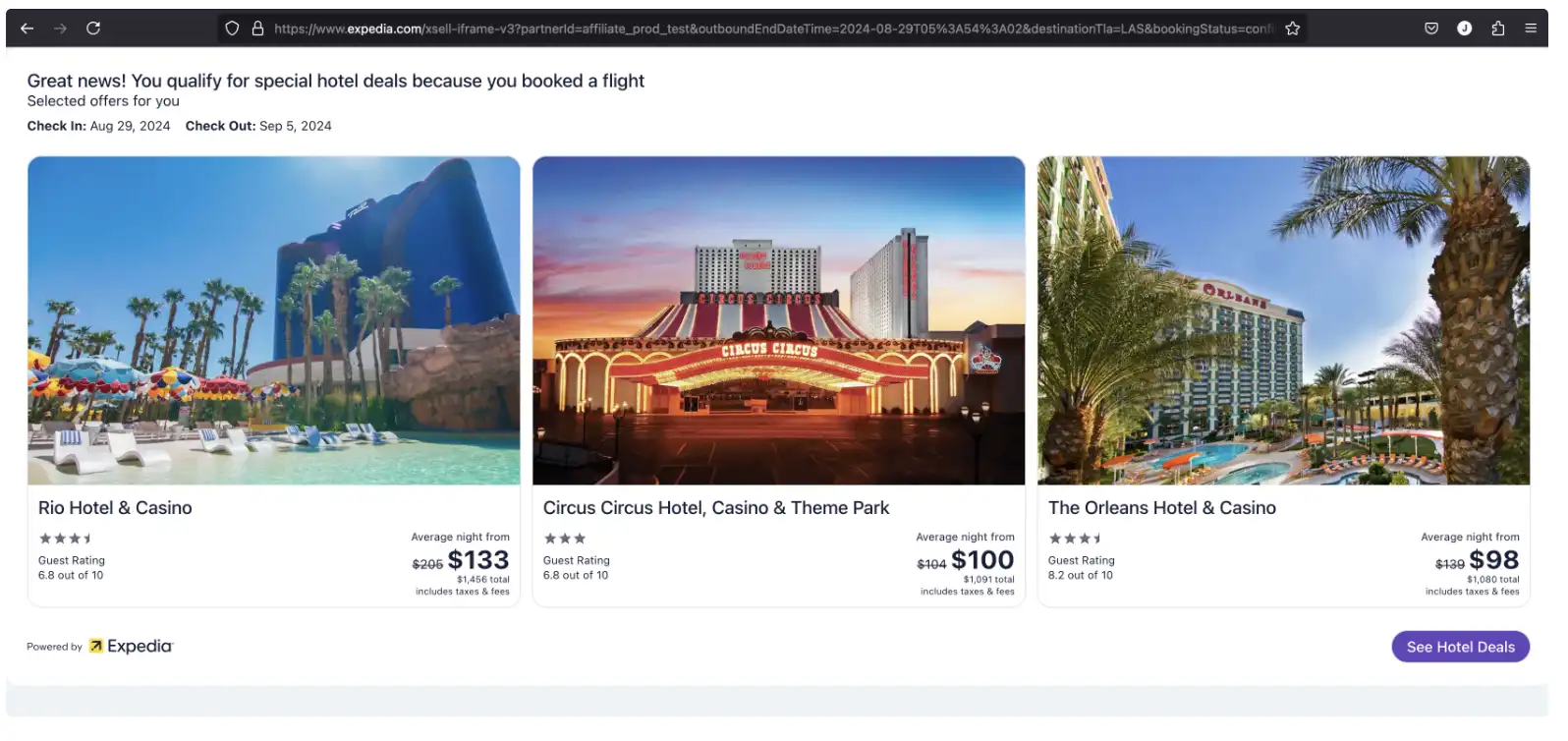
Puedes comprobar el módulo «attach» abriendo la URL iframeSrc en un navegador.
Paso 3: Comprueba los resultados post-deployment
Una vez que hayas implementado el módulo, debes asegurarte de que funciona como se espera.
- Ve a la página en la que está integrado el módulo de archivos adjuntos.
- Haz clic con el botón derecho y selecciona «Inspeccionar» para abrir las herramientas de desarrollo.
- En el panel de herramientas de desarrollo, ve a la pestaña «Red».
- Actualiza la página con la pestaña «Red» abierta.
- En la pestaña «Red» actualizada, revisa las URL que incluyan
xsell-pwa.js(esta es la URL de la solicitud final) yxsell-ifram-v3. Si el módulo «attach» se ha cargado correctamente en la página, estas URL deberían tener un código de estado 200, que indica que se ha realizado correctamente.
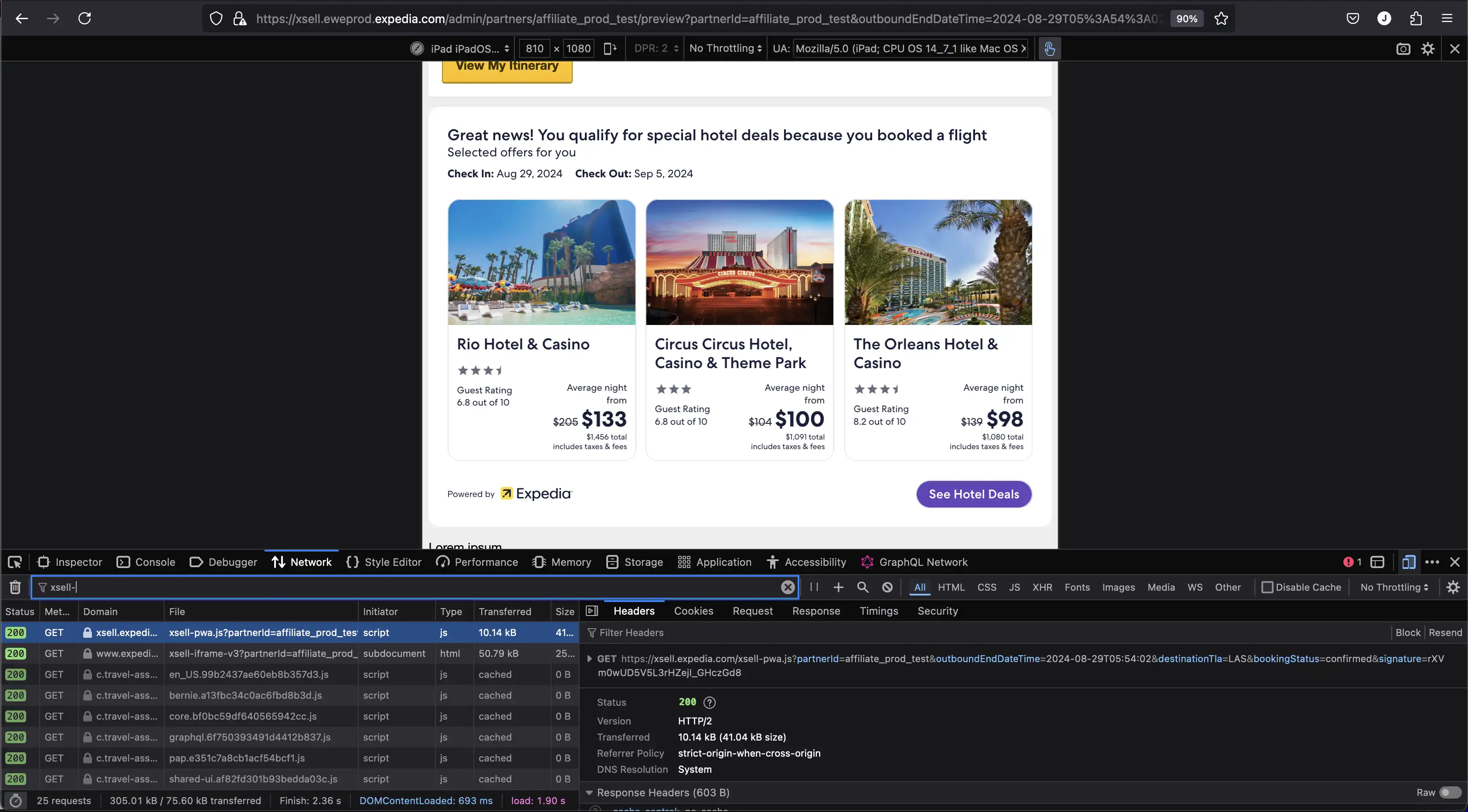
Nota: También puedes copiar y pegar estas URL por separado y abrirlas en el navegador para comprobar el módulo adjunto.
Te recomendamos que hagas una lista de casos de prueba y resultados esperados para cada una de las líneas de negocio (LOB) que estés utilizando, para asegurarte de que todos los casos de uso funcionan correctamente.
Ejemplo: Hotel adjunta los casos de prueba del módulo
| Caso de prueba | Resultado esperado |
|---|---|
| Validar la visualización del módulo adjunto | Se muestra la pantalla configurada (integrada o superpuesta) |
| Validar el encabezado | Se muestra el encabezado configurado |
| Validar el subtítulo | Se muestra el subtítulo configurado |
| Validar el pedido de LOB | El LOB configurado se muestra en el orden previsto |
| Validar los colores de los botones | Se muestran los colores de los botones configurados |
| Comprueba que los enlaces directos a la ubicación de destino, las fechas de inicio y fin, y el número de viajeros sean correctos | Los enlaces directos ofrecen información sobre el destino previsto, las fechas y el número de viajeros |
| Validar el seguimiento | Se realiza un seguimiento de las métricas de visualización de módulos y de « click-tracking » |
¿Tienes algún problema?
Si tienes problemas para cargar el módulo de archivos adjuntos y has seguido todos los pasos anteriores, echa un vistazo a nuestra página de preguntas frecuentes para ver consejos sobre cómo solucionar el problema. Si, después de eso, sigues teniendo problemas, ponte en contacto con tu gestor de lanzamiento de Expedia y facilítale la URL definitiva de la solicitud para que la analicen.