
테스트
부착 모듈을 테스트 서버나 프로덕션 서버에 배포하기 전에, 해당 모듈의 구성 요소를 반드시 확인하십시오.
1단계: 최종 요청 URL 확인
먼저, 다음과 같이 최종 요청 URL에 https: 프로토콜을 추가하세요:
https://xsell.expedia.com/xsell-pwa.js?partnerId=affiliate_prod_test&outboundEndDateTime=2024-08-29T05%3A54%3A02&destinationTLA=LAS&bookingStatus=confirmed&signature=rXVm0wUD5V5L3rHZejI_GHczGd8
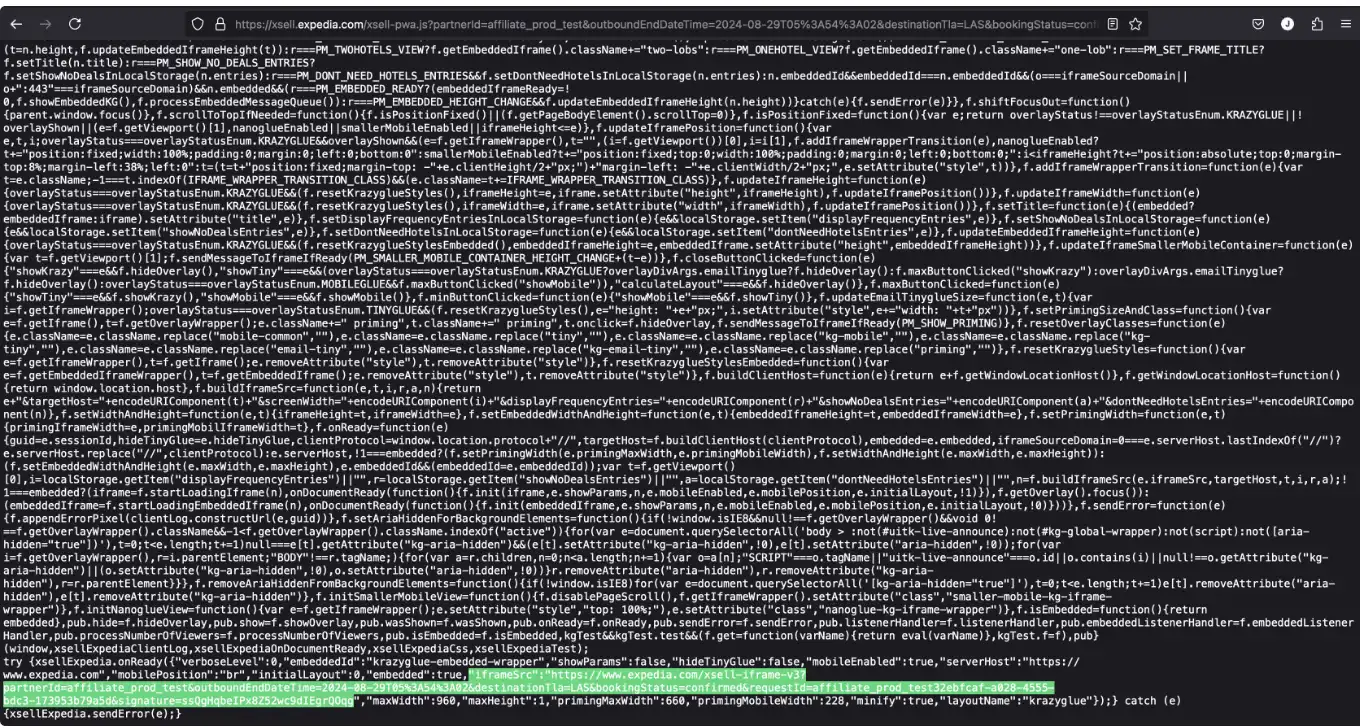
다음으로, 브라우저에서 해당 URL을 불러오세요. 200 상태 코드가 표시되어야 합니다. 응답에는 아래와 같이 자바스크립트가 포함됩니다:
2단계: iframe URL 확인
JavaScript 응답에서 iframeSrc URL(엔드포인트 xsell-iframe-v3)을 복사하세요. 예:
https://www.expedia.com/xsell-iframe-v3?partnerId=affiliate_prod_test&outboundEndDateTime=2024-08-29T05%3A54%3A02&destinationTLA=LAS&bookingStatus=confirmed&requestId=affiliate_prod_test32ebfcaf-a028-4555-bdc3-173953b79a5d&signature=ssQgHqbeIPx8Z52wc9dIEgrQOqg
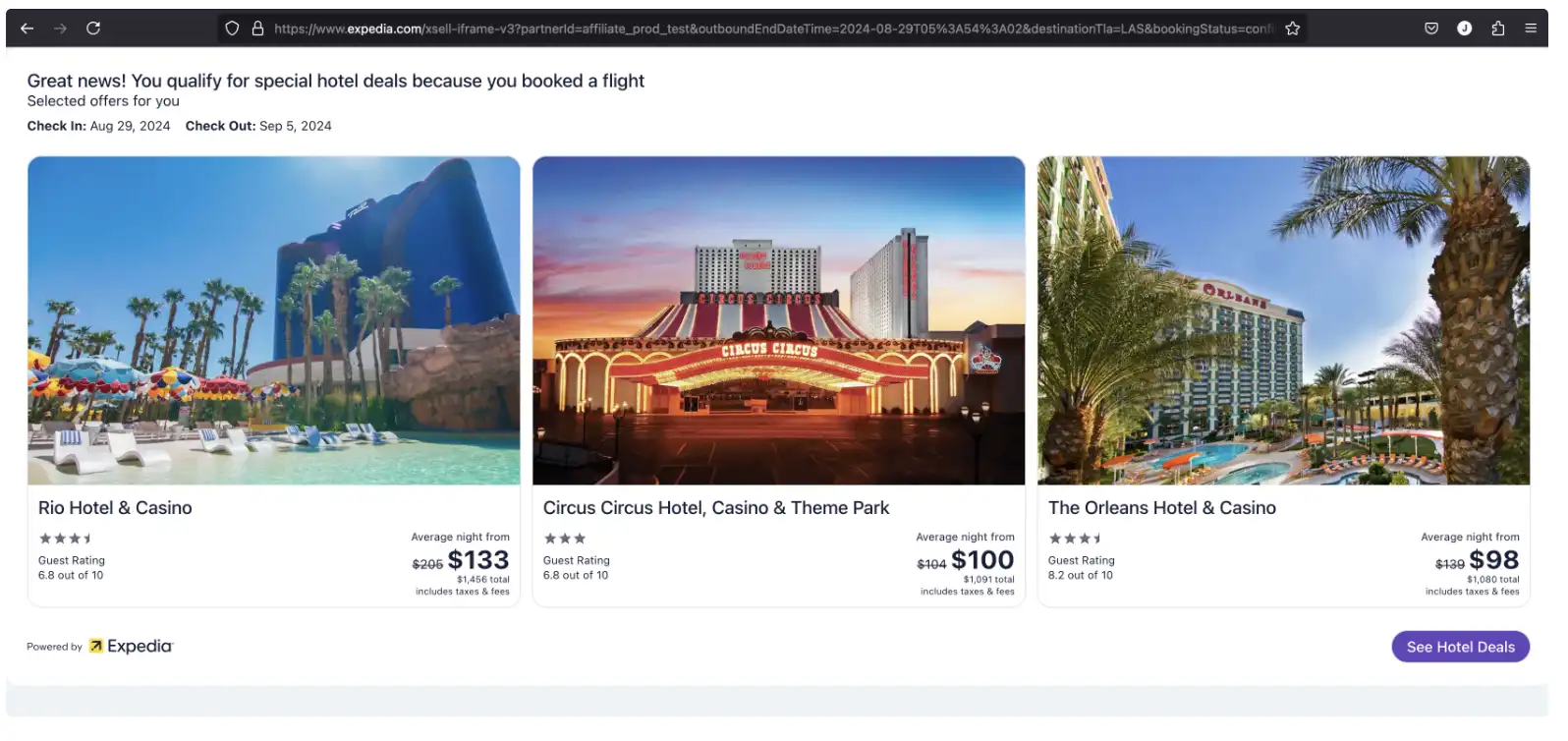
브라우저에서 iframeSrc URL을 불러오면 연결된 모듈을 확인할 수 있습니다.
3단계: 결과 확인 post-deployment
모듈이 배포되면, 모듈이 예상대로 작동하는지 확인해야 합니다.
- 첨부 모듈이 통합된 페이지로 이동하세요.
- 마우스 오른쪽 버튼을 클릭하고 ‘검사’를 선택하여 개발자 도구를 엽니다.
- 개발자 도구 패널에서 ‘네트워크’ 탭으로 이동합니다.
- ‘네트워크’ 탭을 연 상태에서 페이지를 새로 고침하세요.
- 업데이트된 ‘네트워크’ 탭에서
xsell-pwa.js(이것이 최종 요청 URL입니다)이 포함된 URL을 확인하십시오xsell-ifram-v3. 해당 페이지에 첨부 모듈이 성공적으로 로드되었다면, 이 URL들은 200 상태 코드(성공)를 반환해야 합니다.
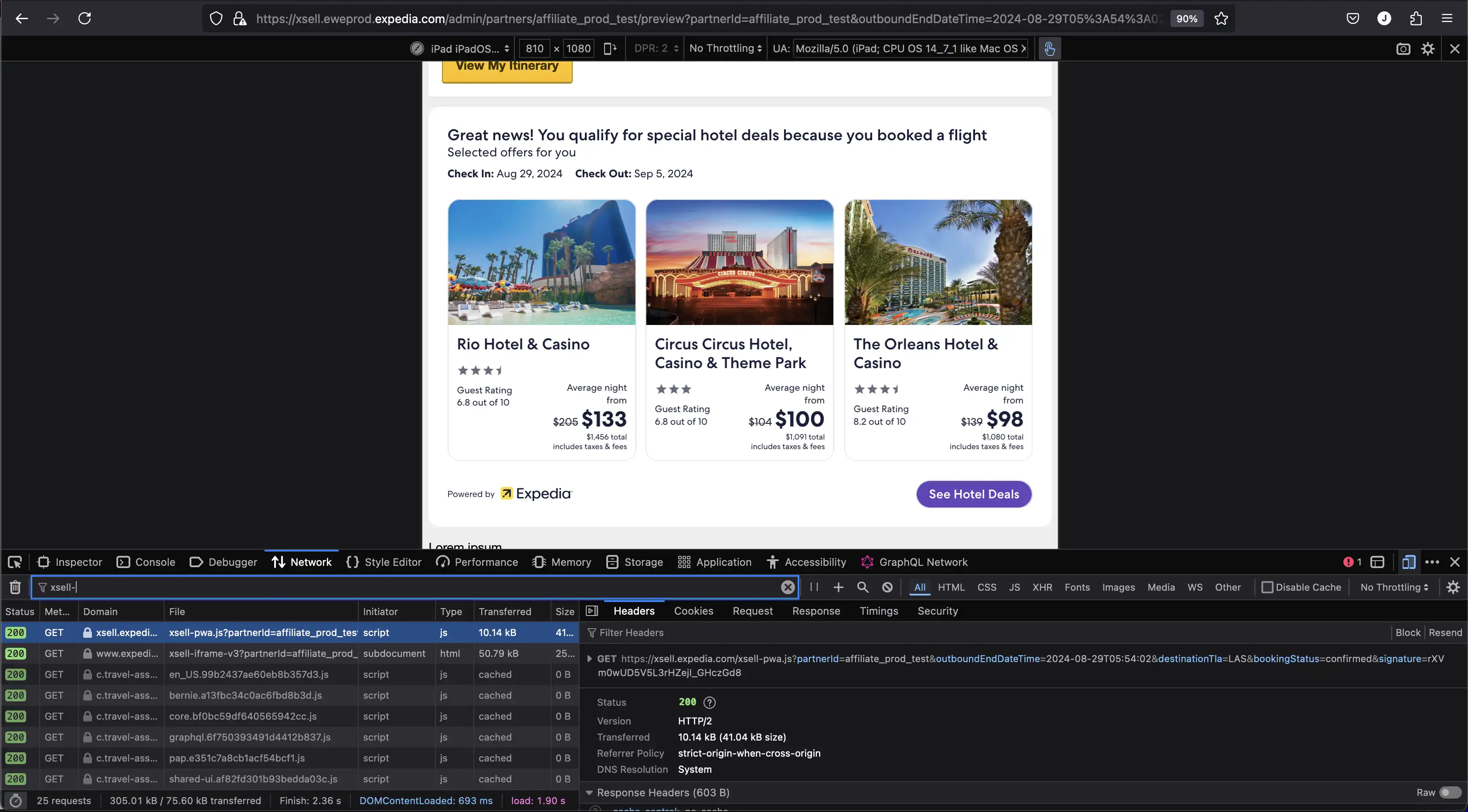
참고: 이 URL들을 각각 복사하여 붙여넣고 브라우저에서 불러와 첨부 모듈을 확인할 수도 있습니다.
모든 사용 사례가 정상적으로 작동하는지 확인하기 위해, 사용 중인 각 사업 부문(LOB)별로 테스트 케이스와 예상 결과 목록을 작성할 것을 권장합니다.
예시: 호텔 부가 모듈 테스트 케이스
| 테스트 케이스 | 예상된 결과 |
|---|---|
| 모듈 연결 화면 유효성 검사 | 구성된 디스플레이(내장형 또는 오버레이)가 표시됩니다. |
| 헤더 유효성 검사 | 설정된 헤더가 표시됩니다 |
| 서브헤더 유효성 검사 | 설정된 서브헤더가 표시됩니다 |
| LOB 순서 유효성 검사 | 구성된 LOB가 의도한 순서대로 표시됩니다. |
| 버튼 색상 확인 | 설정된 버튼 색상이 표시됩니다 |
| 목적지, 출발일 및 도착일, 여행자 수에 대한 딥링크 유효성 확인 | 딥 링크는 예상 목적지, 날짜 및 여행자 수에 맞는 콘텐츠를 제공합니다. |
| 추적 정보 확인 | 모듈 표시 및 click-tracking 지표가 추적됩니다. |
문제가 있으신가요?
위의 모든 단계를 따랐음에도 불구하고 첨부 모듈을 불러오는 데 어려움이 있다면, 문제 해결 팁을 확인하려면 FAQ 페이지를 참고하시기 바랍니다. 그 후에도 문제가 지속된다면, 조사를 위해 최종 요청 URL을 첨부하여 익스피디아 런치 매니저에게 문의해 주십시오.