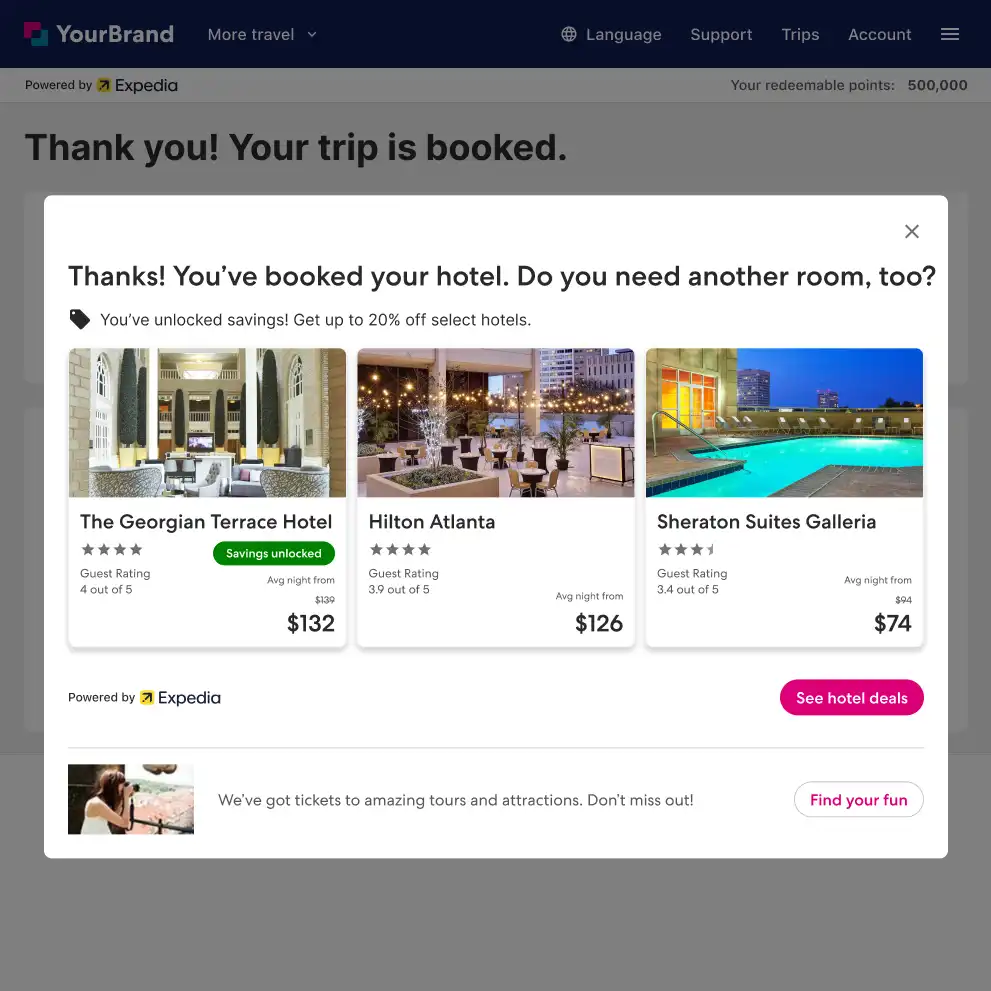
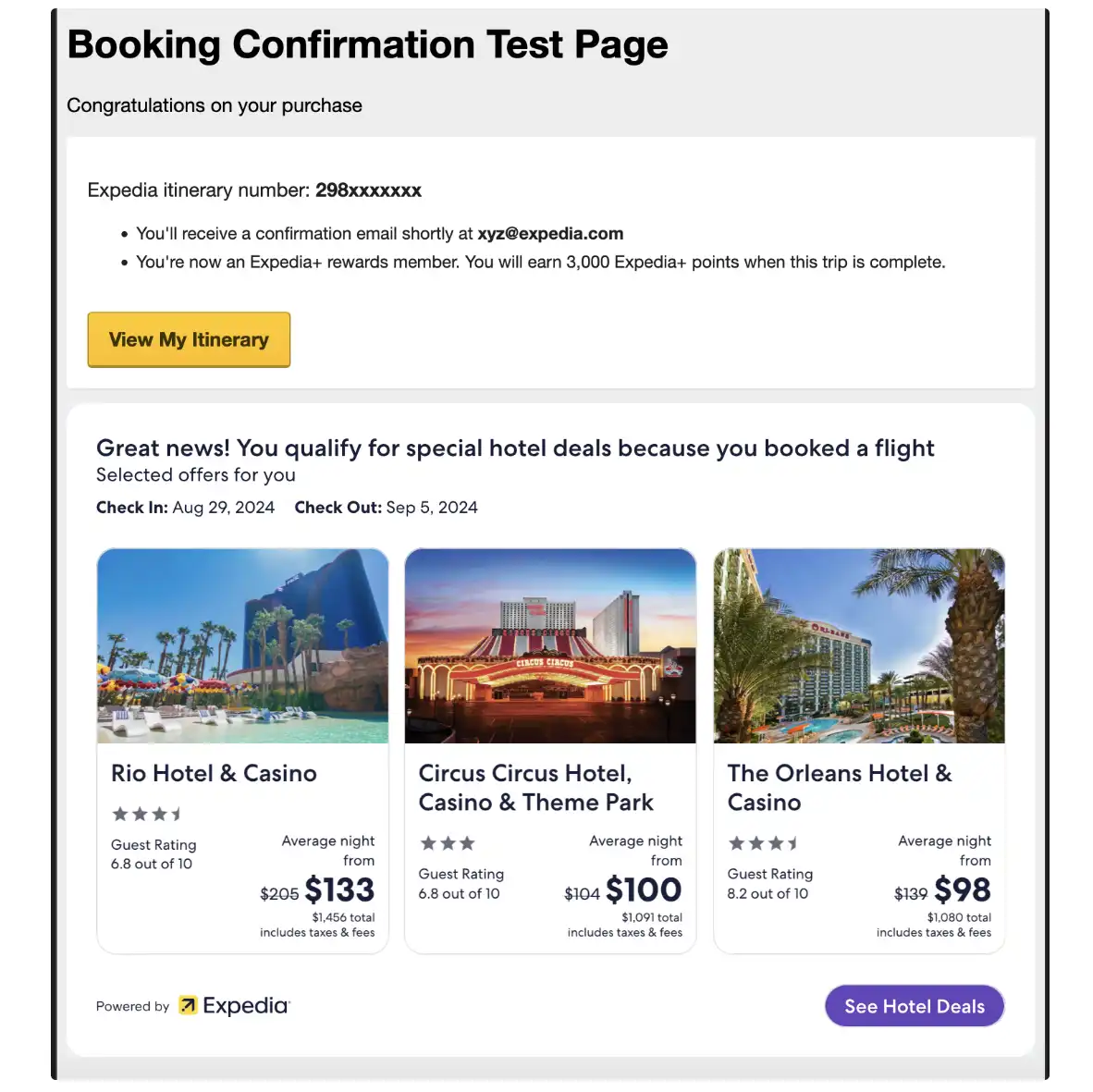
建立好最終的請求 URL 後,您便可以將其整合到您的網站中。首先,您需要選擇在銷售路徑的哪個環節顯示附加模組。接著,您將選擇如何顯示這些內容:作為頁面的疊加層,或是嵌入 iframe 中。
>> 進一步了解如何建立您的最終請求 URL
您可以使用附加模組,將多項業務作為額外選項顯示給使用者。標準設定讓您能選擇一項主要業務類別 (以卡片形式顯示),以及一項或多項次要業務類別;使用者可點擊單一訊息中的這些選項,以查看更多選擇。此外,若您的業務需求需要顯示多於一條主要業務線,您可以透過內嵌模組來實現。
無論模組何時以何種方式顯示,當使用者與結果進行互動時,其選取的內容都將在新分頁中開啟。
對於您啟用的每條購買路徑,您都應仔細思考,讓使用者在何處接觸附加模組才是最適合的時機。
在著陸頁以及 in-purchase 路徑中,彈性模組會突顯相關的附加產品。此外,即使未連結至您的範本網站,這些內容也可作為引導訊息,用以提升使用者對可用選項的認知。
可使用「彈性」或「推薦」模組——或兩者兼用——來推薦其他產品。當您疊加一個彈性模組時,它能引導使用者透過內嵌的推薦內容,考慮進行進一步購買。
您可以將附加模組設定為以覆蓋層形式顯示,將使用者的焦點轉移至新視窗;或者設定為嵌入頁面本身。
「疊加」選項會將模組高亮顯示於網頁之上,讓使用者能更專注地檢視該模組。使用者可透過點擊關閉按鈕 (X) 或點擊模組外部,與該模組進行互動或退出。
若要使用此模組,請將 JavaScript 程式碼置於 HTML 中的 ``<body> 標籤內。
程式碼範例
<!DOCTYPE html>
<html>
<head>
<title>Booking Confirmation Page</title>
</head>
<body>
<h1>Booking Confirmation Page</h1>
<p>Congratulations on your purchase</p>
<#-- The overlay attach module Javascript code. -->
<script src="//xsell.expedia.com/xsell-pwa.js?partnerId=partner123&outboundStartDateTime=2023-01-02T11%3A55%3A00%2B08%3A00&outboundEndDateTime=2023-01-02T12%3A55%3A00%2B08%3A00&returnStartDateTime=2023-01-12T22%3A30%3A00%2B08%3A00&returnEndDateTime=2023-01-12T22%3A30%3A00%2B08%3A00&destinationTLA=LAX&numOfAdults=2&locale=en-US¤cyCode=USD&bookingDateTime=2022-11-12T12%3A32%3A15%2B08%3A00&bookingId=123ABC&bookingStatus=confirmed&signature=bj01fgT85mUiRmzxxSufSmlGpiI">
</script>
</body>
</html>
內嵌的附加模組提供整合式檢視,讓使用者能根據 URL 在頁面上的位置,檢視並與結果進行互動。
要設定此模組,請將 JavaScript 程式碼包含在 HTML 的 <body>` ` 標籤內,並新增一個 div 元素,其樣式設定為 id="krazyglue-embedded-wrapper".
例如:
<div id="krazyglue-embedded-wrapper">
       <#-- The first embedded attach module iframe will be loaded here. -->
</div>
程式碼範例
<!DOCTYPE html>
<html>
<head>
<title>Booking confirmation page</title>
</head>
<body>
<h1>Booking confirmation page</h1>
<p>Congratulations on your purchase</p>
<#-- The embedded attach module Javascript code. -->
<script src="//xsell.expedia.com/xsell-pwa.js?partnerId=partner123&outboundStartDateTime=2022-01-02T11%3A55%3A00%2B08%3A00&outboundEndDateTime=2014-01-02T12%3A55%3A00%2B08%3A00&returnStartDateTime=2014-01-12T22%3A30%3A00%2B08%3A00&returnEndDateTime=2014-01-12T22%3A30%3A00%2B08%3A00&destinationTLA=LAX&numOfAdults=2&locale=en-US¤cyCode=USD&bookingDateTime=2013-11-12T12%3A32%3A15%2B08%3A00&bookingId=123ABC&bookingStatus=confirmed&signature=bj01fgT85mUiRmzxxSufSmlGpiI">
</script>
<div>
<p>Information about your flight</p>
</div>
<div>
<p>Booking details</p>
</div>
<div id="krazyglue-embedded-wrapper">
<#-- The first embedded attach module iframe will be loaded here. -->
</div>
</body>
</html>
您還需要檢查「來源政策」(即追蹤點擊來源的資訊) ,因為該值會決定嵌入模組顯示時所使用的 iframe 高度。整合此模組的頁面必須設定「來源網址政策」的值 origin-when-cross-origin 才能正確顯示。
不確定您要整合的頁面上的「引薦來源政策」值是什麼嗎?以下是檢查的方法。
- 請使用任何網頁瀏覽器開啟將要整合嵌入式附件模組的頁面。
- 在頁面上一鍵右鍵,然後點選「檢視」以開啟開發者工具。
- 在工具面板中,切換至「網路」分頁,然後重新載入頁面。
- 在「網路」索引標籤中,搜尋該頁面的網域。在那裡,您會看到「來源政策」的頁面標題——例如:
<meta name="referrer" content="origin-when-cross-origin" />
若要整合雙重嵌入式連接模組,請在嵌入式連接模組請求中加入額外的embeddedId=krazyglue-embedded-wrapper-2 參數,並將<div> ID 更新為 krazyglue-embedded-wrapper-2。
注意: 請勿在 JavaScript embeddedId 的彈出式附件模組請求中包含src 參數。
程式碼範例
<body>
/** Popup module script */
  <script>/xsell-pwa.js?partnerId=sas_hotel_popup...param=xyz&signature=bj01fgT85mUiRmzxxSufSmlGpiI"></script>
/** Embedded module script */
  <script>/xsell-pwa.js?partnerId=sas_hotel_embedded...param=xyz&embeddedId=krazyglue-embedded-wrapper-2 &signature=bj01fgT85mUiRmzxxSufSmlGpiI"></script>
  <div id="krazyglue-embedded-wrapper-2"></div>
/** The embedded attach module iframe will be loaded here. */
</body>